





Hướng dẫn cách tạo infographic bằng AI chuyên nghiệp chỉ với 3 bước đơn giản. Khám phá top 5 công cụ thiết kế miễn phí giúp bạn tiết kiệm thời gian hiệu quả.
Thiết kế đồ họa giờ đây trở nên dễ dàng hơn bao giờ hết nhờ sức mạnh của trí tuệ nhân tạo. Bài viết này sẽ hướng dẫn bạn cách tạo infographic bằng AI chuyên nghiệp, giúp biến dữ liệu khô khan thành hình ảnh ấn tượng chỉ trong vài phút. Hãy cùng khám phá ngay quy trình đơn giản và các công cụ hỗ trợ đắc lực dưới đây.
1Tại sao nên dùng AI để thiết kế infographic?
Việc ứng dụng AI vào quy trình thiết kế đang trở thành xu hướng tất yếu của các nhà sáng tạo nội dung. Dưới đây là những lợi ích vượt trội mà công nghệ này mang lại cho người dùng:
- Tốc độ xử lý siêu nhanh: Thay vì mất cả ngày để căn chỉnh bố cục, AI có thể phân tích dữ liệu và đề xuất hàng loạt mẫu thiết kế chỉ trong vài giây. Bạn sẽ có ngay bản nháp hoàn chỉnh để tùy biến.
- Không yêu cầu kỹ năng chuyên môn: Bạn không cần phải thành thạo Photoshop hay Illustrator. Các công cụ AI hiện nay hoạt động dựa trên cơ chế kéo thả và nhập liệu văn bản đơn giản, phù hợp với mọi đối tượng.
- Tối ưu hóa dữ liệu tự động: Nhiều công cụ AI có khả năng đọc file Excel hoặc Google Sheets và tự động chuyển đổi các con số khô khan thành biểu đồ, đồ thị đẹp mắt, đảm bảo tính chính xác cao.
- Khơi nguồn cảm hứng sáng tạo: Khi bạn bí ý tưởng trình bày, AI sẽ gợi ý nhiều phong cách thiết kế khác nhau, từ tối giản (minimalism) đến rực rỡ (colorful), giúp sản phẩm của bạn luôn mới mẻ và thu hút.
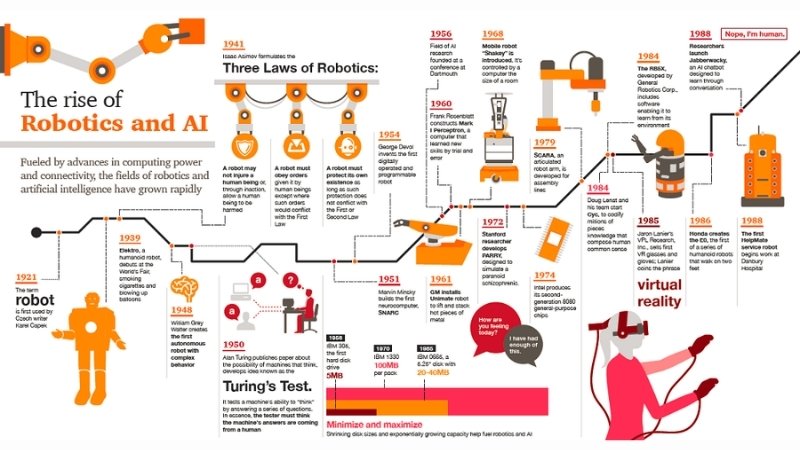
2Quy trình 3 bước tạo infographic bằng AI "chuẩn không cần chỉnh"
Bước 1: Lên ý tưởng và dàn ý nội dung bằng ChatGPT
Nội dung là linh hồn của infographic. Trước khi thiết kế, bạn cần chắt lọc thông tin thật ngắn gọn và súc tích. ChatGPT (hoặc các AI chatbot tương tự) là trợ thủ đắc lực cho bước này.
Bạn hãy nhập câu lệnh (prompt) rõ ràng, ví dụ: "Hãy tóm tắt bài viết này thành 5 ý chính để làm infographic. Mỗi ý không quá 20 từ, giọng văn chuyên nghiệp." Kết quả nhận được sẽ là bộ khung nội dung hoàn hảo để đưa vào thiết kế.
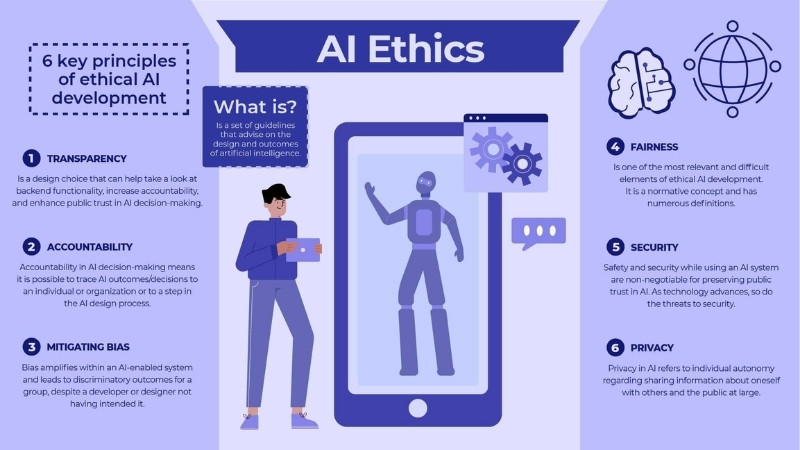
Bước 2: Chọn công cụ thiết kế AI phù hợp (Giới thiệu Top Tools)
Hiện nay có rất nhiều nền tảng hỗ trợ cách tạo infographic bằng AI. Dựa trên tính năng và độ phổ biến, dưới đây là Top 5 công cụ bạn nên tham khảo:
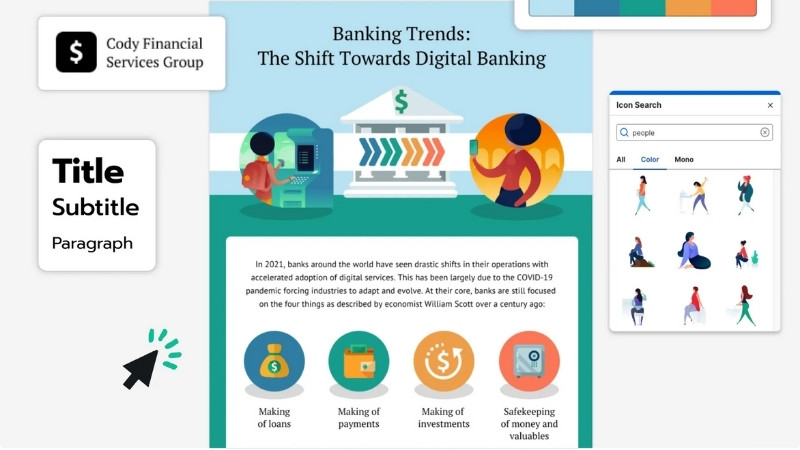
- Canva (Magic Design): Công cụ phổ biến nhất với kho tài nguyên khổng lồ và tính năng AI mạnh mẽ, hỗ trợ tiếng Việt rất tốt.
- Piktochart AI: Chuyên dụng cho báo cáo và dữ liệu kinh doanh. Piktochart mạnh về việc biến văn bản dài thành tóm tắt hình ảnh trực quan.
- Visme: Phù hợp cho các infographic có tính tương tác cao, cho phép chèn video và âm thanh vào thiết kế.
- Venngage: Cung cấp nhiều mẫu sơ đồ tư duy và biểu đồ thông minh, tập trung vào tính chuyên nghiệp cho doanh nghiệp.
- Adobe Express: Công cụ của "ông lớn" Adobe với khả năng tạo sinh hình ảnh (Generative AI) chất lượng cao và tích hợp tốt với các phần mềm đồ họa khác.
Tham khảo thêm:Top 7 ứng dụng AI tạo nhân vật hoạt hình từ ảnh thật
Bước 3: Tùy chỉnh và xuất file
Sau khi AI tạo ra bản nháp, vai trò của bạn là người biên tập cuối cùng. Bạn cần điều chỉnh lại màu sắc theo bộ nhận diện thương hiệu và sắp xếp lại các khối văn bản cho hợp lý. Hãy kiểm tra kỹ các biểu tượng (icon) xem đã minh họa đúng ngữ cảnh chưa. Cuối cùng, bạn xuất file ở định dạng chất lượng cao (như PDF Print hoặc PNG) để đảm bảo hình ảnh sắc nét khi chia sẻ hoặc in ấn.
3Hướng dẫn chi tiết cách tạo infographic bằng Canva AI
Bước 1: Truy cập Magic Design và khởi tạo
Đầu tiên, bạn đăng nhập vào tài khoản Canva. Tại trang chủ, bạn tìm kiếm từ khóa "Infographic" hoặc nhấn vào biểu tượng "Magic Studio" (nếu bạn sử dụng bản Pro). Chọn tính năng Magic Design để bắt đầu quy trình tạo tự động.
Bước 2: Nhập mô tả (Prompt) chi tiết cho AI
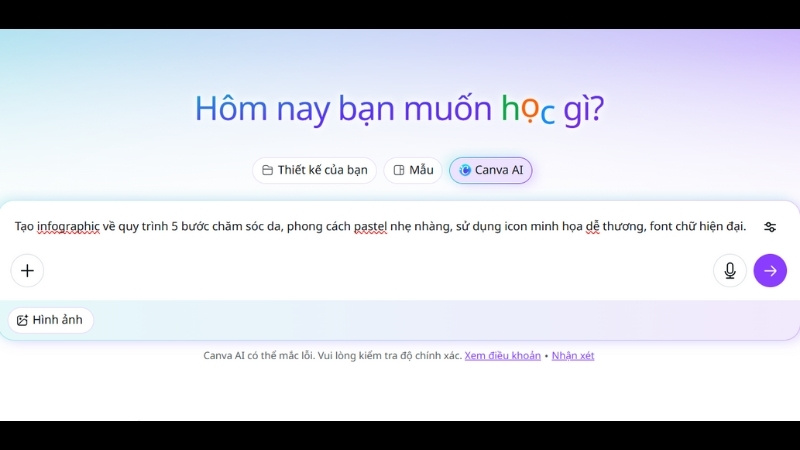
Một hộp thoại sẽ hiện ra yêu cầu bạn mô tả thiết kế mong muốn. Đây là bước quan trọng nhất quyết định độ chính xác của kết quả đầu ra.
Hãy nhập mô tả cụ thể về chủ đề và phong cách. Ví dụ: "Tạo infographic về quy trình 5 bước chăm sóc da, phong cách pastel nhẹ nhàng, sử dụng icon minh họa dễ thương, font chữ hiện đại."
Bước 3: Lựa chọn và tùy chỉnh mẫu thiết kế
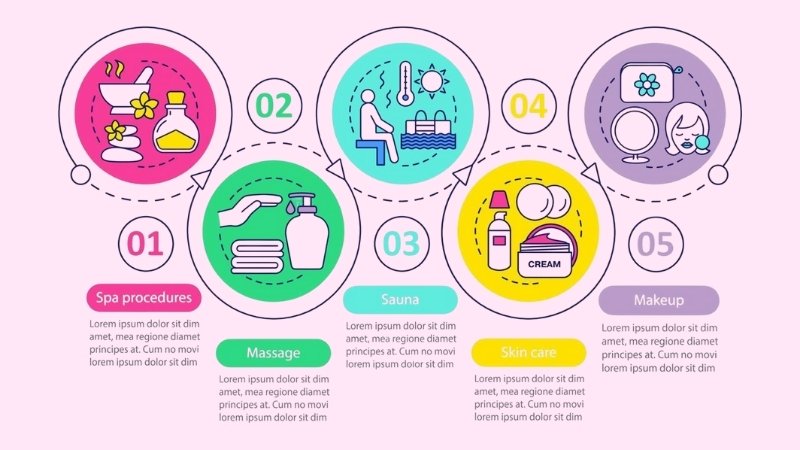
Sau khi xử lý, Canva sẽ đề xuất khoảng 4-8 phương án khác nhau dựa trên mô tả của bạn. Hãy lướt qua và chọn mẫu có bố cục (layout) mà bạn ưng ý nhất.
Đừng lo lắng nếu màu sắc chưa chuẩn. Bạn nhấn vào mẫu đó để vào giao diện chỉnh sửa. Tại đây, bạn có thể thay thế toàn bộ nội dung văn bản bằng dữ liệu thật của mình và kéo thả các thành phần đồ họa để bố cục cân đối hơn.
Bước 4: Kiểm tra và tải xuống
Bước cuối cùng là rà soát lỗi chính tả và định dạng font chữ. Hãy đảm bảo các chữ tiếng Việt không bị lỗi font (thường gặp với các font nước ngoài).
Sau khi hoàn tất, bạn nhấn nút "Share" (Chia sẻ) ở góc phải màn hình, chọn "Download" (Tải xuống). Tùy vào mục đích sử dụng, bạn có thể chọn định dạng PNG (cho web) hoặc PDF (cho in ấn).
4Những lưu ý quan trọng khi dùng AI làm infographic
Dù AI rất thông minh, nó vẫn là một công cụ hỗ trợ và có thể mắc sai lầm. Bạn cần lưu ý những điểm sau để sản phẩm hoàn thiện nhất:
- Kiểm chứng thông tin (Fact-check): AI có thể tạo ra thông tin sai lệch hoặc số liệu không có thật (ảo giác AI). Luôn đối chiếu số liệu trên infographic với nguồn tin chính thống của bạn.
- Tránh sự rườm rà: AI đôi khi có xu hướng thêm quá nhiều chi tiết trang trí thừa thãi. Hãy tuân thủ nguyên tắc thiết kế, xóa bớt các họa tiết gây rối mắt để người xem tập trung vào nội dung chính.
- Lỗi hiển thị tiếng Việt: Nhiều mẫu AI mặc định sử dụng font tiếng Anh. Khi bạn gõ tiếng Việt có dấu, chữ có thể bị nhảy dòng hoặc lỗi ký tự. Hãy chuyển sang các font hỗ trợ Unicode như Roboto, Open Sans hay Montserrat.
5Các câu hỏi thường gặp (FAQ)
Tạo infographic bằng AI có mất phí không?
Câu trả lời tùy vào công cụ mà bạn sử dụng. Hầu hết các công cụ như Canva, Piktochart đều cung cấp gói miễn phí (Free) cho phép bạn sử dụng các tính năng cơ bản và một số lượng mẫu nhất định.
Tuy nhiên, để sử dụng các tính năng AI cao cấp (như xóa phông nền, xuất file chất lượng cao, truy cập kho ảnh Premium) hoặc dùng không giới hạn lượt tạo, bạn sẽ cần nâng cấp lên tài khoản trả phí. Mức phí này thường khá hợp lý so với hiệu quả mang lại.
AI có hỗ trợ tiếng Việt không?
Hiện nay, khả năng hỗ trợ tiếng Việt của các AI đã được cải thiện đáng kể. Các công cụ lớn như Canva hay ChatGPT đều xử lý tiếng Việt rất mượt mà về mặt nội dung. Tuy nhiên, về mặt thiết kế, một số công cụ quốc tế ít phổ biến hơn có thể gặp hạn chế về font chữ tiếng Việt. Giải pháp tốt nhất là sử dụng các công cụ cho phép tải lên font chữ của riêng bạn hoặc chọn các nền tảng hỗ trợ đa ngôn ngữ mạnh như Canva.
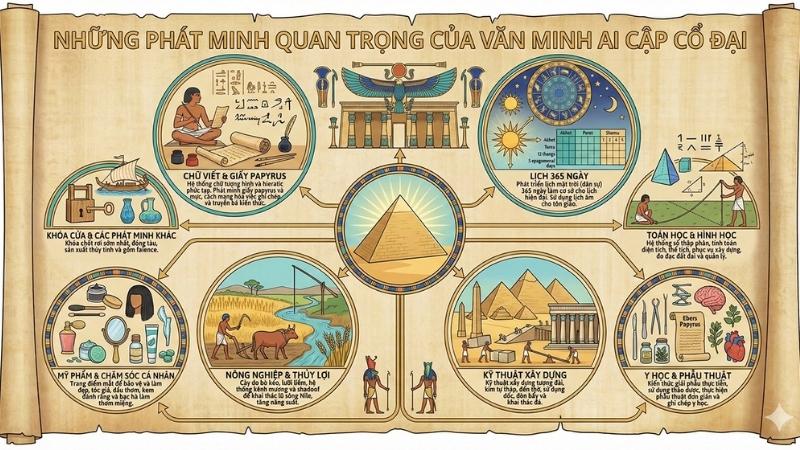
Hy vọng với hướng dẫn chi tiết về cách tạo infographic bằng AI ở trên, bạn đã có thể tự tin sáng tạo những ấn phẩm chất lượng mà không tốn nhiều công sức. Hãy bắt tay vào thực hiện ngay để nâng tầm nội dung hình ảnh và thu hút người xem hiệu quả hơn. Chúc bạn có những thiết kế thành công!
Có thể bạn quan tâm: